实用节点与轮子
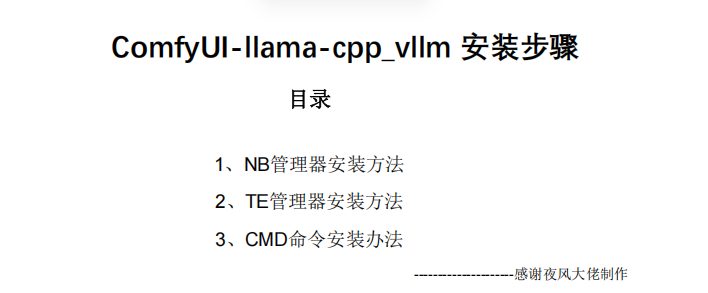
💖感谢⭐夜风大佬🌙制作ComfyUI-llama-cpp_vllm-安装步骤详尽说明(双启动器+CMD命令安装)
ComfyUI TE启动器 v7.2.0 一键安装llama-cpp+sage attention
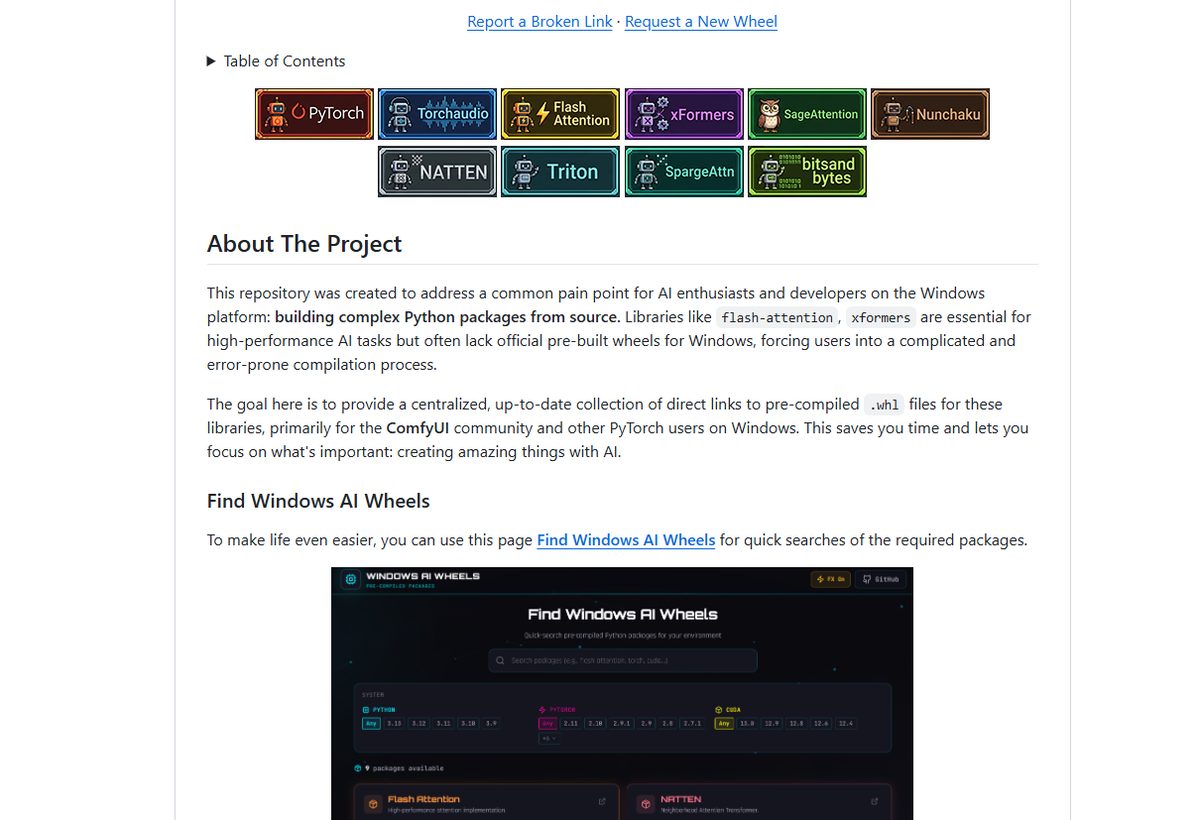
轮子大全
同一个作者
https://wildminder.github.io/AI-windows-whl/
https://github.com/wildminder/AI-windows-whl
懒人实用提示词节点
落日大佬提示词插件git地址: https://github.com/luori668/ComfyUI-Luori-Sunset.git
更新详细:蒸馏了大呲花的所有词汇,由群内qnq大佬完成收集
落日系列 · 提示词节点合集(Krea2 + Z-image)
把两个本地在用的提示词插件融合成一个:一套词库、四个节点、零依赖(no dependencies)。 原生控件收进折叠面板,画布更干净;添加了大呲花的所有提示词,和KOOK的部分提示词,感谢大佬们的付出。
节点一览
用法
- 搜索 落日,拖出需要的节点。
- 节点底部面板点开分组,选分类 / 模式。
- 节点输出 prompt(STRING)→ 接到 CLIP Text Encode(CLIP 文本编码器) 的 text 输入。
- 连线后正常 Queue Prompt 即可。
https://github.com/1710831321/ComfyUI-PromptRandomizer.git ComfyUI 提示词随机生成器 v2.0
从 10 个维度的词库随机抽取词条组合成中文提示词,支持风格协调、维度开关、种子复现,配套苹果风格可视化词库编辑器与人像词库生成智能体。
特性:
10 维度全覆盖:拍摄角度 / 光影色调 / 人物维度 / 发型 / 妆容 / 表情 / 服装 / 姿态 / 背景 / 构图
词库内容自定义:不内置预设词条,可用配套的人像词库生成智能体(skills/SKILL.md)按「完整描述 + 正交拆分」规范批量生成,或直接在编辑器中编写
风格协调:10 种预设风格(温柔 / 飒爽 / 性感 / 文艺 / 校园 / 清冷 / 热烈 / 优雅 / 甜美 / 御姐),按风格过滤词条
维度开关:可单独开关任意维度,关闭的维度不参与生成
种子复现:固定种子可复现同一条提示词,-1 为完全随机
可视化编辑器:苹果风格 UI 词库编辑器,1.5 秒自动保存,热更新无需重启
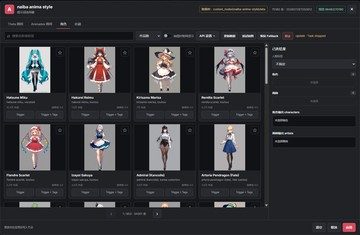
https://github.com/yc883123/naiba-anima-style.git naiba_Anima角色画师一键选词节点by奶霸
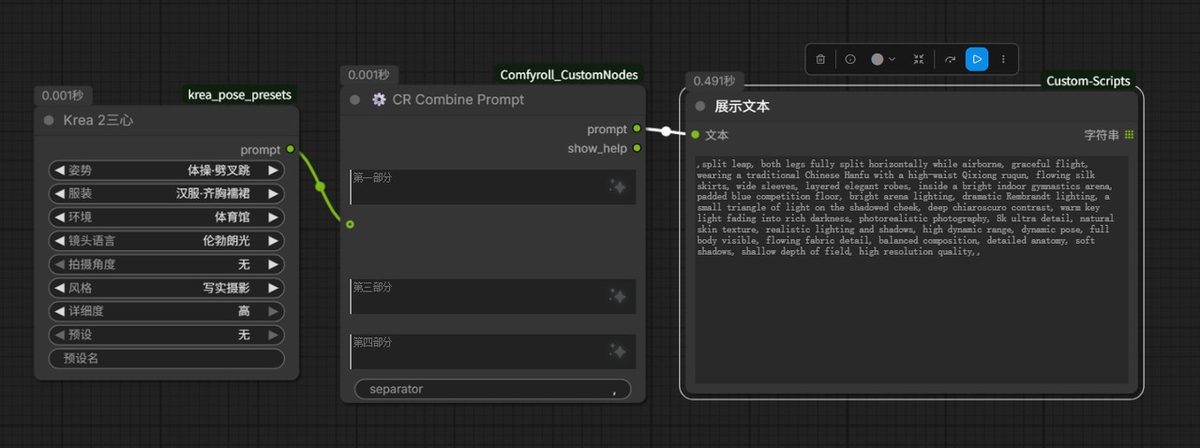
https://github.com/wenyue1024/krea_pose_presets.git Krea2特姿提示词by女菩萨看看腿先
一个专为Krea2特姿提示词预设等模型优化的ComfyUI自定义节点插件。
让 Krea2 在 ComfyUI 中使用更方便、更强大,支持更好的提示词处理。
添加了一个工作流程。
✨ 使用方法
comfyUI 内部双击搜索 Krea 2三心即可
✨ 主要功能 同样支持 Z-Image Turbo base Qwen klein 提示词的快速生成
优化后的提示词处理节点速度更快
动作、姿势、服饰描述
✨ Krea2 预设词
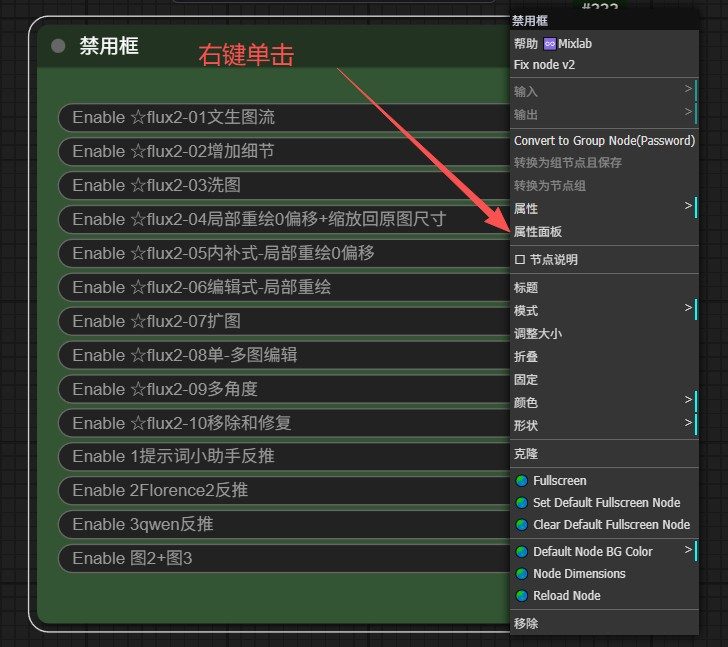
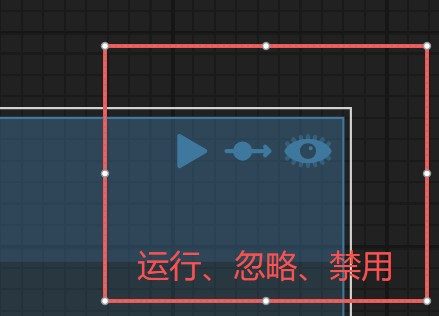
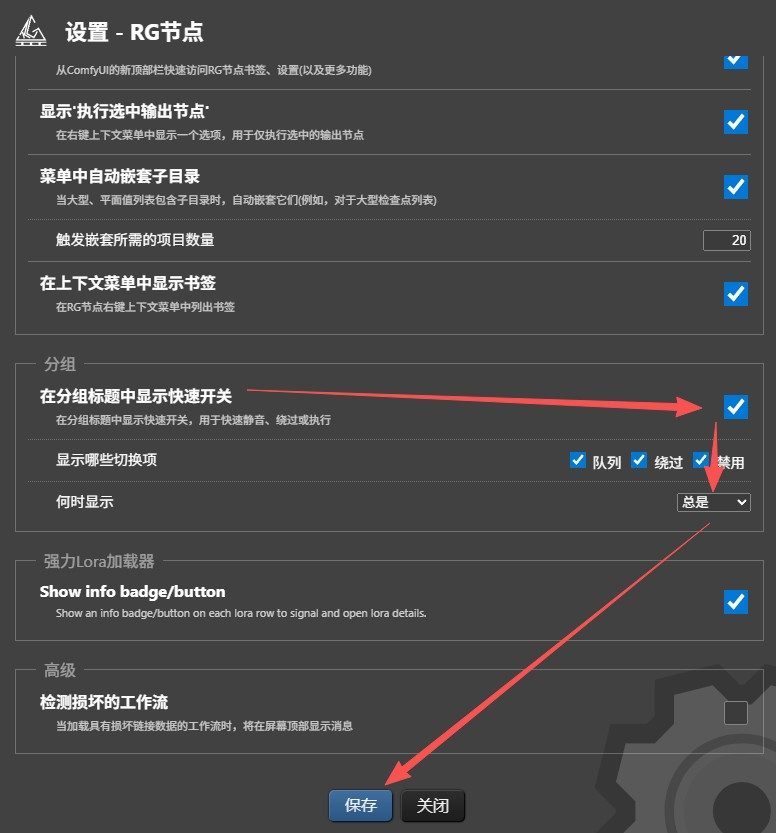
禁用多框和忽略多框,有的时候不喜欢一次显示很多行,如果只想保留显示一行怎么办?
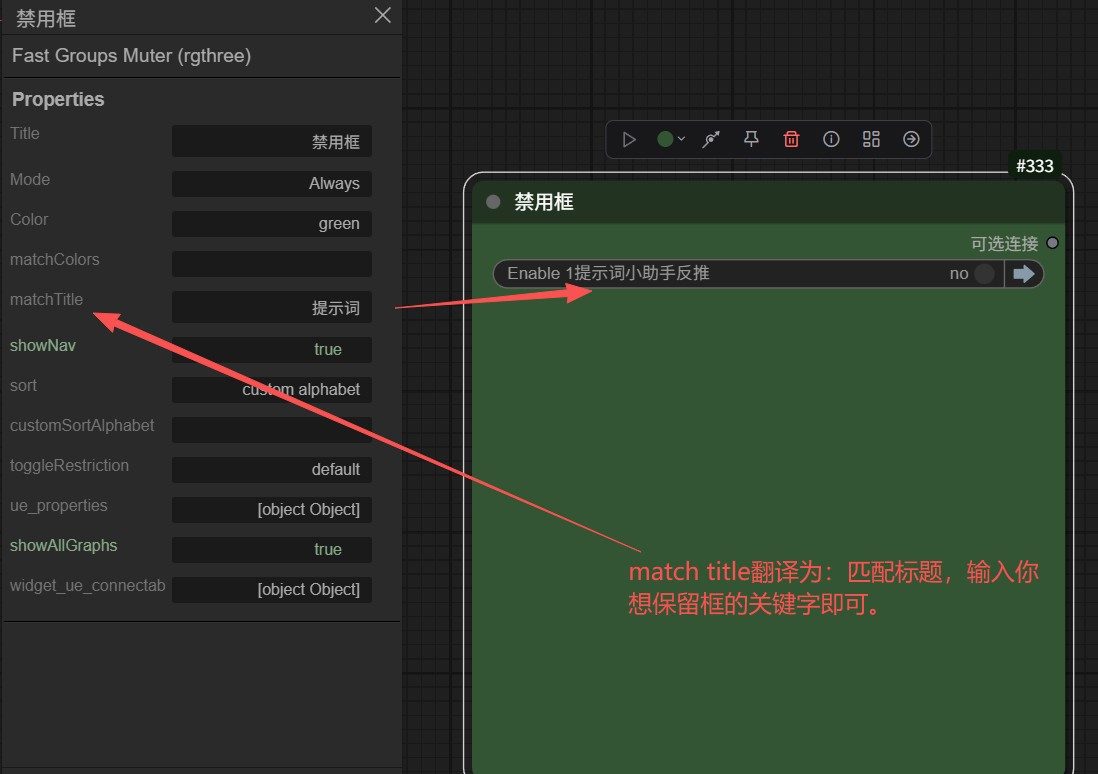
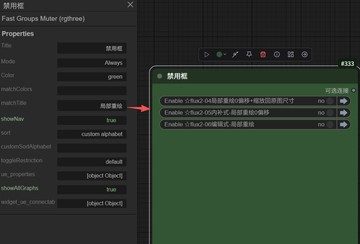
首先右键单击禁用多框或忽略多框,然后在match title这一行输入想要保留的关键字,就会只保留一行组开关了,同一关键词也可以关联多个组开关
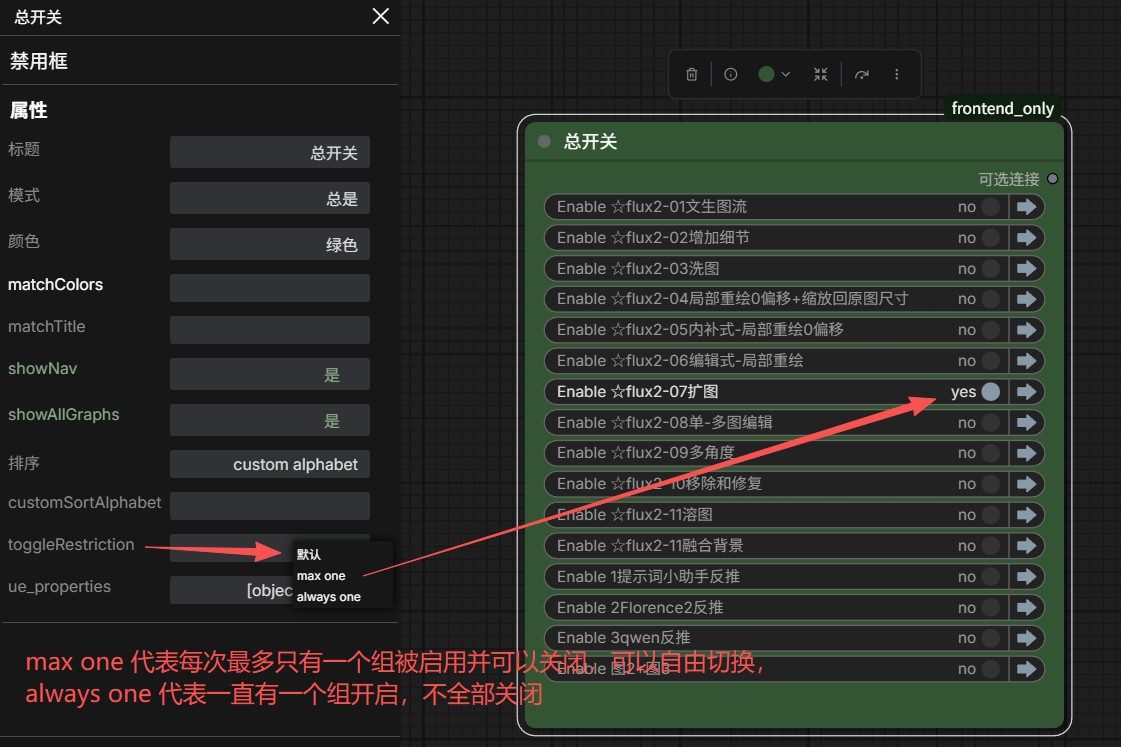
toggleRestriction是切换规则:max one 代表每次最多只有一个组被启用并可以关闭,可以自由切换,always one 代表一直有一个组开启,不全部关闭
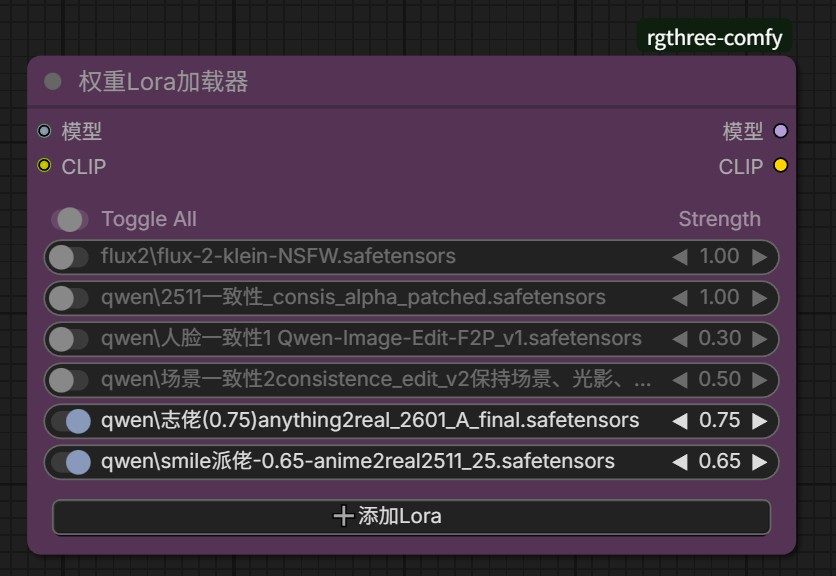
还有一个喜欢加载多个lora的权重lora加载器,十分简洁
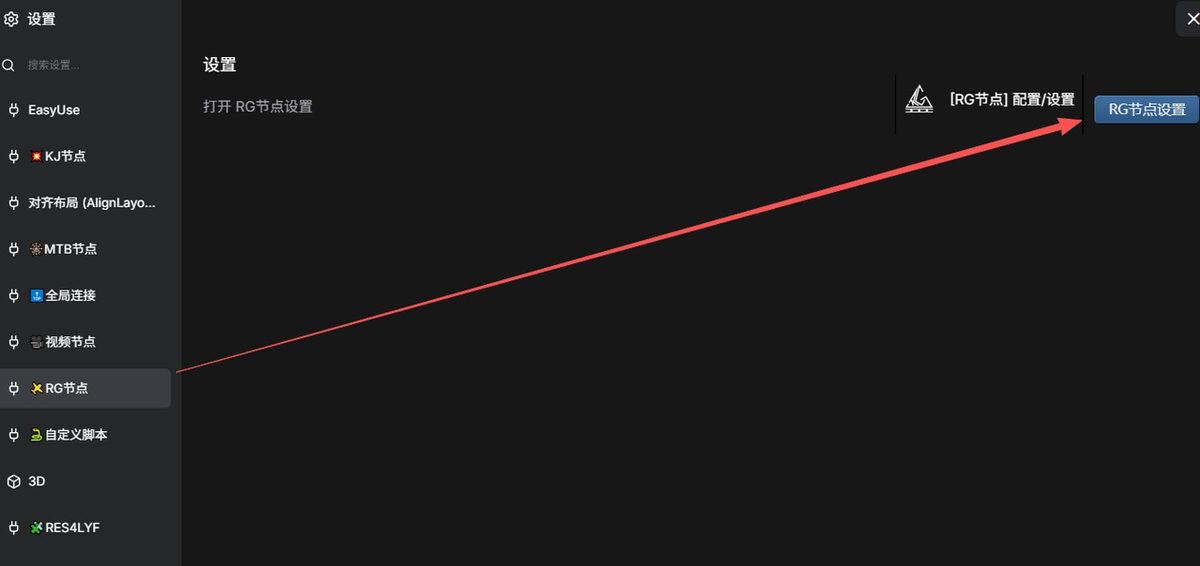
更多关于RG节点使用,请各位看RG节点教学视频
批量\循环生图工作流
工作流点击下载:
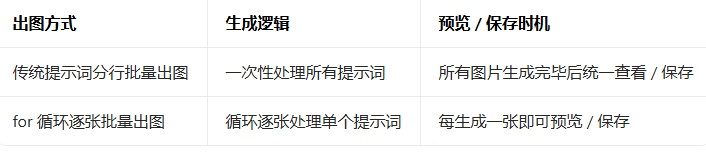
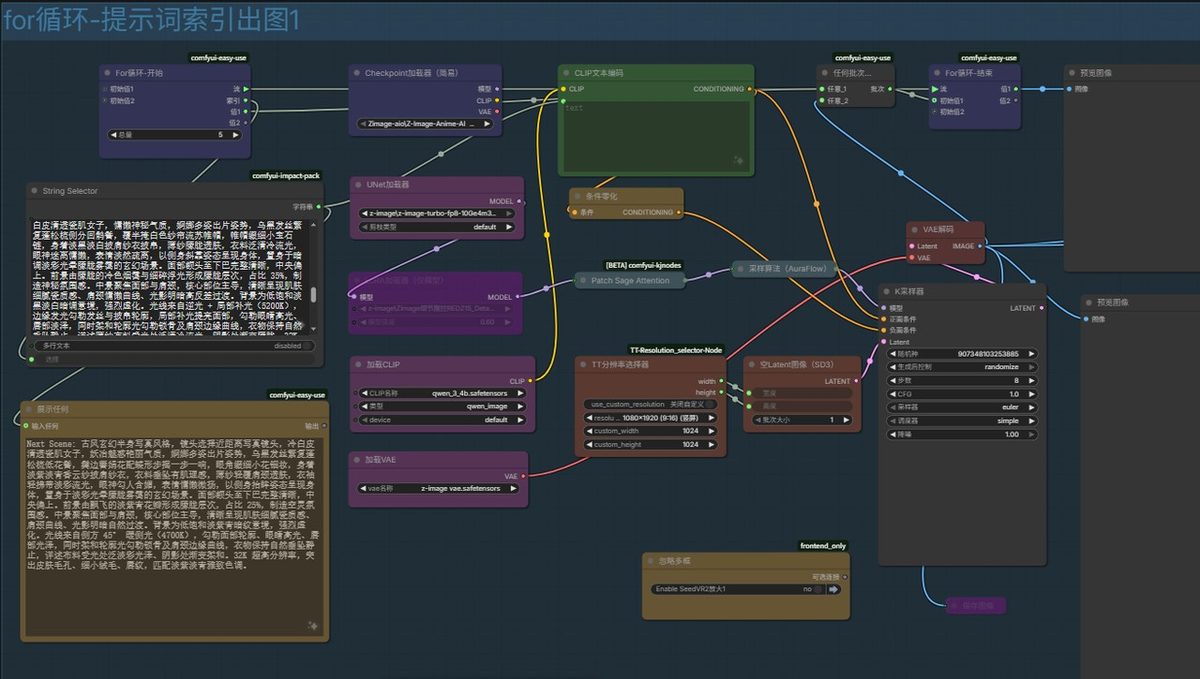
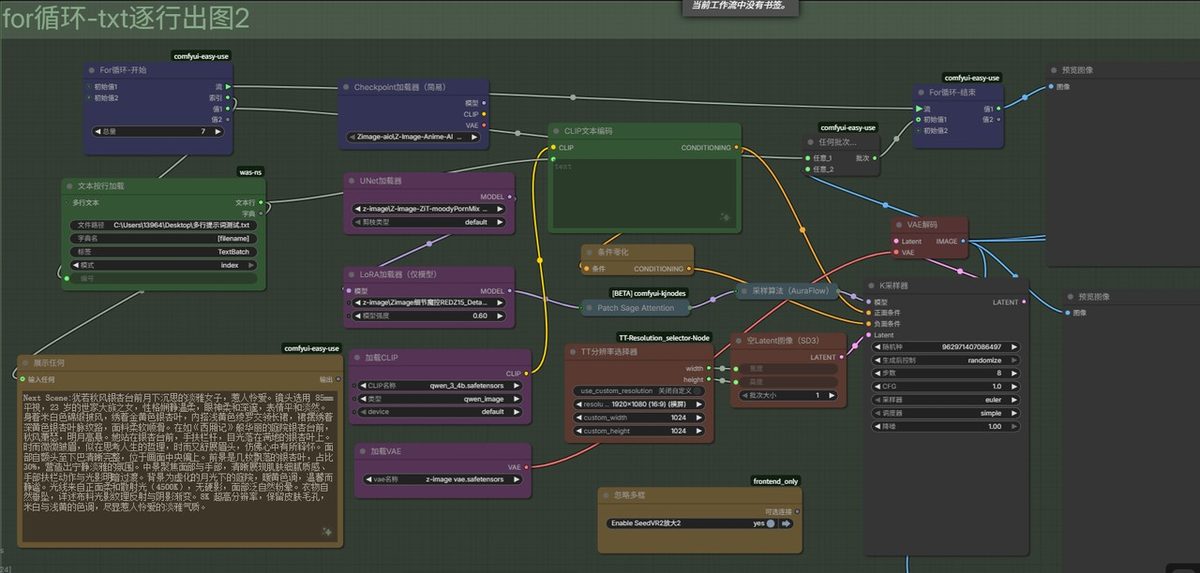
- for 循环实现逐张依次生成图片,每生成一张即可实时预览并自动保存,区别于提示词分行批量出图模式(需等待全部图片生成完毕才能查看结果),此方式可在生成过程中即时查看单张效果,无需等待全量生成完成。
- TT分辨率选择器节点,可以删掉,不妨碍使用,下载地址:TT-Resolution_selector
提示词行批量出图小技巧
(Z-image、Qwen-image、Flux2-klein等皆可)
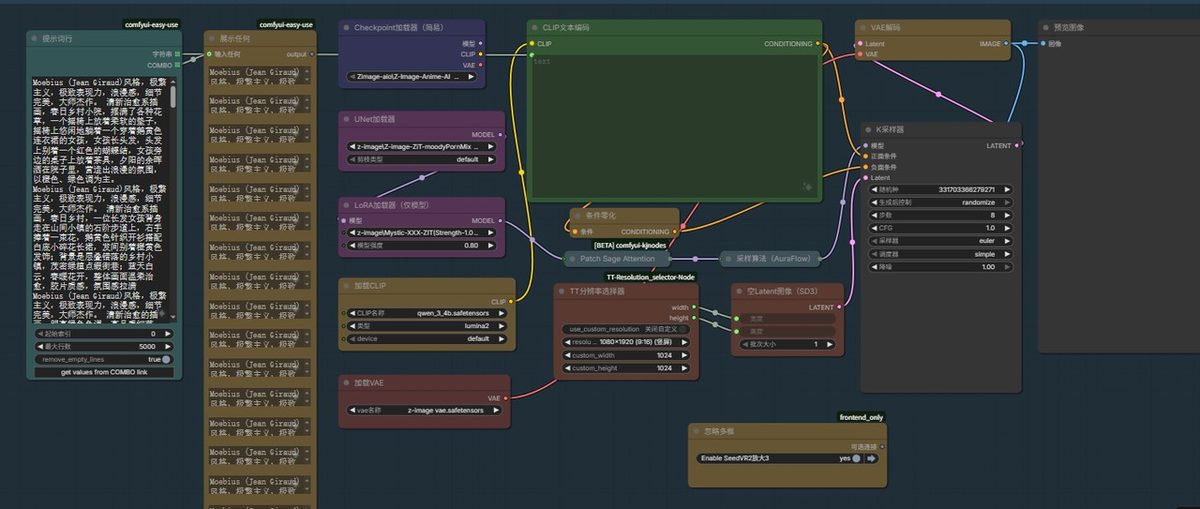
comfyui的新手玩家,可能还在一段段的复制粘贴提示词,要么一次生成一张图,要么连续点运行生图,这里介绍一下不同提示词批量出图的方法,还是以大jun哥的提示词模版为例,复制到qwen3VL、提示词小助手等类似节点或直接上传给AI,下面以豆包为例,先简单描写大概主题内容,也可以不写,直接出提示词,数量自定义,过程就类似于出分镜提示词一样,还可以让AI继续生成对应的预览图,先看一下提示词的效果,人物和场景有不喜欢的,修改一下再继续生成。
将选好的提示词复制入工作流内文本节点内,这里我使用提示词行节点和展示任何(展示文本)节点,字符串接入工作流clip文本输入,然后执行(不要设置运行次数,默认1即可,多少个next sence,就是多少张图),这样就可以使用批量出图,也可以接入Seedvr2高清放大,或者使用下面的两个图像批量加载节点,选择性的高清放大出图。
改色和对齐节点
1、💖感谢🍭鳌中堂🍧制作的改色和对齐节点ComfyUI-HouseKeeper,欢迎使用
github地址:https://github.com/3ALLBUY14/ComfyUI-HouseKeeper
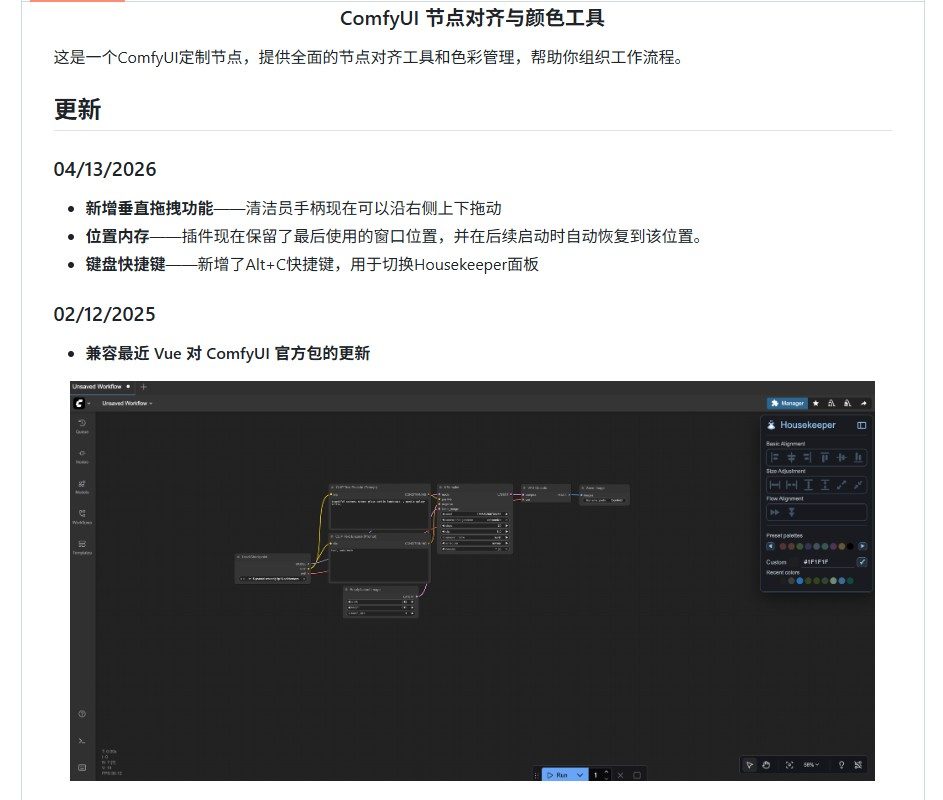
2、节点对齐插件AlignLayout升级v1.0.8(带自动对齐)
看完教学后,鼠标朝某个方向一甩,节点就对齐了,强迫症这一块,还能维持
Github地址:https://github.com/pixixai/ComfyUI-AlignLayout.git
节点库搜索:AlignLayout
3、ComfyUI-Align对齐节点
Github节点地址:https://github.com/Moooonet/ComfyUI-Align.git
功能一览:
基本对齐: 对节点或组进行上下、左右对齐
基本拉伸: 对节点或组进行上下、左右拉伸
等距分布: 默认以最左侧节点为目标,对节点或组进行水平或垂直等距分布对齐
双侧拉伸: 默认以最宽/最高节点为目标,对节点或组进行左右或上下同时拉伸
节点换色: 对节点标题或背景进行换色,支持节点组换色
高级取色: 点击月亮图标打开Color Picker面板,支持区域颜色选择,吸管,色相,透明度
颜色预设: Color Picker面板支持保存自定义颜色预设,支持一键应用颜色预设
默认操作方法:
使用Alt+A激活十字面板
按住Shift键保持十字面板显示,进行连续操作
按住Alt键进行反向操作
更丝滑的操作方法(推荐) :
勾选Hold Shortcut Mode,将快捷键改为Tab或其它合适的键,比如`键
按住Tab键打开激活十字面板,光标移到图标上无需点击,松开Tab键执行操作。
按住Tab键并点击图标进行连续操作
按住Alt键进行反向操作
提示词小助手V2.0.5
【最新提示词小助手 一键搞定comfyUI 提示词翻译、优化、图片反推、视频反推】
❤💛💗诶-阿伟哥B站主页 💗💛❤
插件地址:https://github.com/yawiii/ComfyUI-Prompt-Assistant.git
🔹视频反推节点🔹图像反推节点,可以反推图像、结合视觉模型优化图像编辑指令 🔹提示词优化节点
ComfyUI 中文汉化插件(推荐)
本项目基于 AIGODLIKE-ComfyUI-Translation 和 ComfyUI-DD-Translation 进行的修改,特别感谢大佬们对开源社区的杰出贡献。此项目将持续保持开源。
github地址:https://github.com/a63976659/ComfyUI-Chinese-Translation
安装说明
克隆仓库 进入你的 ComfyUI 插件目录(custom_nodes):
cd ComfyUI/custom_nodes
git clone https://github.com/a63976659/ComfyUI-Chinese-Translation.git
安装极简依赖 在你的 ComfyUI Python 虚拟环境中执行(秋叶启动器无需进行这一步):
pip install aiohttp huggingface_hub
本地模型支持(可选) 插件支持自动下载本地大模型,首次使用时会自动检测并提示下载:
文本模型:Qwen2.5-3B/7B-Instruct、Qwen3-4B-Instruct-2507
视觉模型:Qwen3-VL-4B/8B
(就这么简单!重启 ComfyUI,点击侧边栏的 飞行翻译 即可开启硬核汉化体验。)
感谢您的点赞
本文档由站点自行托管,阅读不需要登录飞书。内容整理自原作者公开分享,版权归原作者所有。
← 返回资源首页